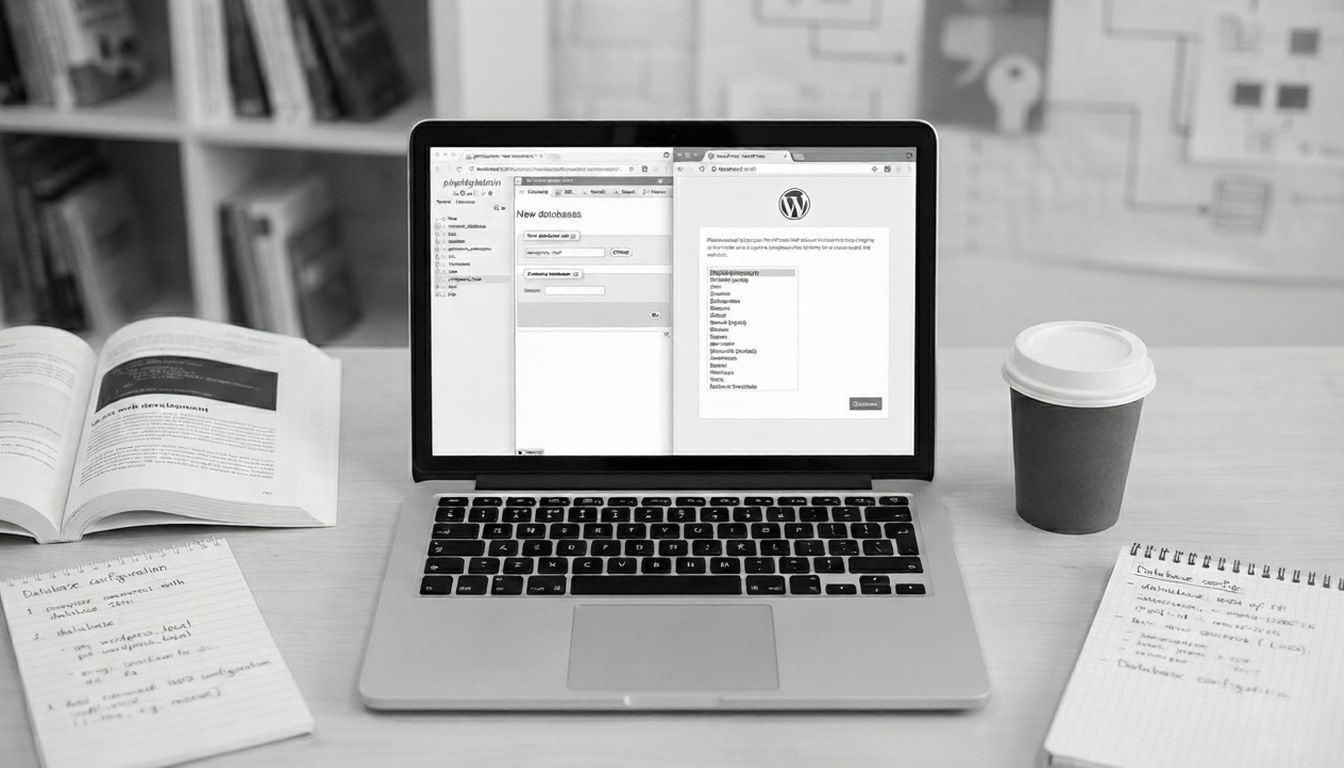
Installer WordPress en local est fondamentale pour tout développeur web ou créateur de site souhaitant travailler efficacement. Cette méthode permet de créer un environnement de développement sécurisé directement sur votre ordinateur avant toute mise en ligne.
Choisir son logiciel d'installation locale
Pour installer WordPress localement, vous devez d’abord créer un serveur local sur votre machine. Ce serveur simule l’environnement d’hébergement en intégrant trois composants essentiels :
- Apache (serveur web)
- MySQL (base de données)
- PHP (langage de programmation).
Plusieurs solutions gratuites permettent d’installer facilement ces éléments sans configuration technique complexe. Nous allons comparer quatre outils principaux adaptés aux différents systèmes d’exploitation et niveaux d’expertise, chacun offrant des avantages spécifiques selon vos besoins de développement.

XAMPP : la solution multiplateforme
XAMPP est un logiciel gratuit et open-source compatible avec Windows, Mac et Linux. Il regroupe Apache, MySQL, PHP et phpMyAdmin dans un seul package facile à installer. Son interface intuitive en fait l’outil idéal pour les débutants qui souhaitent découvrir le développement WordPress local sans complications techniques. Vous pouvez télécharger XAMPP directement depuis le site officiel apachefriends.org, avec une installation qui ne prend que quelques minutes.
WAMP : l'option pour Windows
WAMP (Windows + Apache + MySQL + PHP) est spécialement conçu pour les utilisateurs Windows. Ce logiciel se distingue par son interface en français et sa popularité en Europe, ce qui facilite la prise en main pour les francophones. Plus léger que XAMPP, WAMP offre également la possibilité de basculer facilement entre différentes versions de PHP, une fonctionnalité précieuse pour tester la compatibilité de votre site avec diverses configurations serveur.
MAMP : l'alternative pour Mac
MAMP, c’est l’équivalent macOS de WAMP et propose une interface particulièrement intuitive adaptée à l’environnement Apple. La version gratuite offre toutes les fonctionnalités nécessaires pour développer des sites WordPress localement. Une version PRO existe avec des options avancées comme la gestion multi-sites simplifiée, mais elle reste optionnelle pour la plupart des utilisateurs. MAMP se distingue par sa grande stabilité sur macOS et son installation sans accroc.
Local by Flywheel : l'outil spécialisé WordPress
Local by Flywheel est une solution moderne spécifiquement conçue pour WordPress, devenue la référence chez les professionnels. Son interface visuelle ultra-simple permet de créer un nouveau site WordPress en quelques clics seulement, sans manipuler de fichiers de configuration. L’outil facilite également la gestion de plusieurs sites WordPress simultanément et offre des fonctionnalités avancées comme l’accès SSH et WP-CLI. Entièrement gratuit, Local est particulièrement recommandé si vous travaillez exclusivement avec WordPress et recherchez une expérience de développement optimisée.
SI vous préférez voir un bon tutoriel en vidé, en voici un super de la part de WPMarmite :
Prérequis avant l'installation
Une bonne préparation avant l’installation vous évitera des erreurs frustantes et un temps perdu en dépannage. Deux éléments principaux doivent être vérifiés : d’abord, votre configuration système doit répondre aux exigences minimales pour faire tourner WordPress et le serveur local, et ensuite, vous devez télécharger les fichiers nécessaires depuis des sources officielles fiables.
Configuration système minimale requise
Votre ordinateur doit disposer d’au moins 2 Go de RAM (4 Go recommandés pour un fonctionnement fluide) et de 1 Go d’espace disque disponible. Un processeur moderne et un système d’exploitation à jour (Windows 10+, macOS 10.12+, ou une distribution Linux récente) sont nécessaires. Côté logiciel, vous aurez besoin de :
PHP version 7.4 minimum (recommandé : 8.0 ou supérieur)
MySQL version 5.7+ ou MariaDB équivalent
Un navigateur web récent (Chrome, Firefox, Safari ou Edge)
Télécharger les fichiers nécessaires
Rendez-vous sur WordPress.org (version française : fr.wordpress.org) pour télécharger la dernière version stable de WordPress. Téléchargez également le logiciel serveur de votre choix depuis son site officiel (XAMPP, WAMP, MAMP ou Local). Privilégiez toujours les versions stables les plus récentes pour bénéficier des dernières corrections de sécurité. Le fichier WordPress pèse environ 20 Mo, tandis que les logiciels serveurs varient entre 100 et 150 Mo selon l’outil choisi.
Installer WordPress en local étape par étape
Rassurez-vous : installer WordPress en local est beaucoup plus simple qu’il n’y paraît. Ce tutoriel détaille chaque étape avec précision pour vous guider sans confusion. Nous utiliserons XAMPP comme exemple car c’est l’outil le plus universel, mais sachez que la logique reste identique avec les autres solutions (seuls les noms de dossiers et l’interface changent légèrement). En suivant ces sept étapes méthodiquement, vous aurez votre site WordPress fonctionnel en moins de 15 minutes.

Étape 1 - Télécharger et installer votre serveur local
Lancez le fichier d’installation de XAMPP téléchargé et suivez l’assistant d’installation. Acceptez les paramètres par défaut proposés, en veillant à cocher au minimum Apache, MySQL, PHP et phpMyAdmin (les composants essentiels pour WordPress). Choisissez le dossier d’installation (généralement C:\xampp sous Windows ou /Applications/XAMPP sur Mac). Une fois l’installation terminée, lancez le panneau de contrôle XAMPP et cliquez sur « Start » pour Apache et MySQL. Vérifiez que les indicateurs passent au vert, signe que les services fonctionnent correctement. Testez votre installation en ouvrant votre navigateur et en tapant localhost dans la barre d’adresse : une page d’accueil XAMPP devrait s’afficher.

Étape 2 - Créer une base de données MySQL
WordPress a besoin d’une base de données pour stocker tous vos contenus (articles, pages, paramètres, utilisateurs). Accédez à phpMyAdmin en tapant localhost/phpmyadmin dans votre navigateur. Connectez-vous avec les identifiants par défaut : nom d’utilisateur « root » et laissez le mot de passe vide (c’est normal en local). Dans l’interface phpMyAdmin, cliquez sur « Nouvelle base de données » dans le menu de gauche. Donnez-lui un nom simple et explicite comme « wordpress_local » ou « monsite_wp ». Dans le menu déroulant « Interclassement », sélectionnez utf8mb4_general_ci pour assurer une compatibilité optimale avec tous les caractères (y compris emojis). Cliquez sur « Créer » : votre base de données vide est prête à accueillir WordPress.
Étape 3 - Télécharger WordPress
Rendez-vous sur fr.wordpress.org et cliquez sur le bouton bleu « Télécharger WordPress ». Le fichier ZIP (environ 20 Mo) se télécharge sur votre ordinateur. Une fois le téléchargement terminé, décompressez l’archive avec l’outil de votre système d’exploitation (clic droit > Extraire sous Windows, double-clic sur Mac). Vous obtenez un dossier nommé « wordpress » contenant tous les fichiers du CMS.

Étape 4 - Placer les fichiers WordPress dans le bon dossier
Le dossier racine est l’emplacement où votre serveur local cherche les sites web à afficher. Pour XAMPP, ce dossier s’appelle « htdocs » et se trouve dans le répertoire d’installation (C:\xampp\htdocs sous Windows, /Applications/XAMPP/htdocs sur Mac). Pour WAMP, il s’agit du dossier « www », et pour MAMP également « htdocs ». Ouvrez ce dossier racine et créez-y un nouveau sous-dossier avec un nom simple comme « monsite » ou « testsite2026 ». Attention point crucial : copiez le CONTENU du dossier wordpress décompressé (tous les fichiers et dossiers à l’intérieur) dans votre sous-dossier « monsite », et non le dossier wordpress lui-même. Votre structure doit ressembler à : htdocs/monsite/wp-admin, htdocs/monsite/wp-content, etc. Votre site sera accessible à l’adresse localhost/monsite.
Étape 5 - Configurer wp-config.php
Ouvrez votre navigateur et tapez localhost/monsite (remplacez « monsite » par le nom de votre dossier). WordPress détecte automatiquement qu’il n’est pas encore configuré et affiche un écran de bienvenue. Cliquez sur « C’est parti ! » pour lancer l’assistant de configuration. Renseignez les informations de connexion à la base de données :
Nom de la base de données : wordpress_local (le nom créé à l’étape 2)
Identifiant : root
Mot de passe : laissez vide (par défaut en local)
Adresse de la base de données : localhost
Préfixe des tables : wp_ (vous pouvez le personnaliser pour plus de sécurité)
Chaque champ permet à WordPress de se connecter à votre base de données MySQL. Cliquez sur « Envoyer » puis sur « Lancer l’installation » : WordPress va créer automatiquement toutes les tables nécessaires dans votre base de données.
Étape 6 - Lancer l'installation de WordPress
WordPress crée maintenant la structure de base de données en quelques secondes. L’écran suivant vous demande les informations de votre site :
Titre du site : choisissez un nom descriptif
Identifiant : créez votre nom d’utilisateur administrateur
Mot de passe : WordPress génère un mot de passe fort automatiquement (vous pouvez le personnaliser)
Votre e-mail : renseignez une adresse email valide
Décochez la case « Demander aux moteurs de recherche de ne pas indexer ce site » si vous testez uniquement en local, pour éviter toute confusion future.
Étape 7 - Créer votre compte administrateur
Choisissez un identifiant administrateur sécurisé (évitez « admin » même en local, c’est une bonne habitude). Définissez un mot de passe robuste ou utilisez celui généré automatiquement par WordPress. Renseignez votre adresse email qui servira pour les notifications du site. Cliquez sur « Installer WordPress » : après quelques secondes, un message de succès s’affiche. Cliquez sur « Se connecter », entrez vos identifiants, et vous arrivez sur le tableau de bord WordPress. Félicitations, votre installation locale est opérationnelle ! Vous pouvez désormais accéder à votre site via localhost/monsite et à l’administration via localhost/monsite/wp-admin.
Pourquoi installer WordPress en local ?
L’installation locale de WordPress est une pratique standard chez les développeurs professionnels et les agences WordPress à Lyon qui travaillent sur plusieurs projets simultanément. Cette approche présente trois avantages majeurs : l’économie de ressources, la liberté totale d’expérimentation, et la possibilité de développer sans connexion internet. Ces bénéfices expliquent pourquoi même les débutants adoptent rapidement cette méthode de travail.

Les avantages d'un environnement de développement local
Un environnement local offre des bénéfices concrets au quotidien :
Aucun coût d’hébergement pendant la phase de développement, idéal pour les tests et l’apprentissage
Liberté totale de manipulation sans craindre de casser un site en production visible par le public
Environnement isolé et sécurisé où vous pouvez tester des configurations extrêmes ou des modifications risquées
Chargement instantané des pages grâce à l’absence de latence réseau, accélérant considérablement votre productivité
Possibilité de créer plusieurs sites simultanément pour comparer des approches ou gérer différents projets
Tester sans risque avant la mise en production
L’environnement local fonctionne comme un véritable « bac à sable » où toute erreur reste sans conséquence. Vous pouvez casser votre site, tester des plugins incompatibles entre eux, modifier du code PHP sensible, ou expérimenter des requêtes SQL complexes sans aucun impact sur un site visible par des visiteurs. Cette sécurité absolue permet d’apprendre plus vite en essayant des techniques audacieuses. Les développeurs professionnels utilisent systématiquement cette approche pour valider leurs modifications avant de les déployer en production, réduisant ainsi drastiquement les risques de bugs ou d’interruption de service.
Développer plus rapidement et sans connexion internet
Le temps de chargement local est quasi instantané comparé à un site hébergé à distance. Là où un site distant peut mettre 2-3 secondes à afficher une page, votre site local répond en quelques millisecondes. Cette différence semble minime mais se multiplie par centaines au cours d’une journée de développement, représentant un gain de productivité substantiel. De plus, l’environnement local vous permet de travailler en totale autonomie : dans le train, l’avion, ou dans une zone sans Wi-Fi fiable, vous continuez à développer normalement. Cette indépendance est particulièrement appréciée des développeurs nomades ou freelances.
Configuration post-installation
WordPress est maintenant installé, mais quelques réglages supplémentaires optimiseront votre environnement de développement. Ces configurations ne sont pas obligatoires mais fortement recommandées pour travailler dans des conditions professionnelles. Elles ne prennent que quelques minutes et vous éviteront des ajustements fastidieux par la suite.
Paramètres essentiels à configurer
Dans le tableau de bord WordPress, accédez aux sections de réglages pour personnaliser votre installation :
Réglages > Général : vérifiez la langue (Français), le fuseau horaire (Europe/Paris), et le format de date
Réglages > Lecture : définissez si votre page d’accueil affiche les derniers articles ou une page statique
Réglages > Permaliens : sélectionnez la structure /%postname%/ pour des URLs lisibles et optimisées SEO (essentiel avant d’ajouter du contenu)
Réglages > Discussion : configurez la modération des commentaires selon vos préférences
Pour le développement, activez le mode débogage en ajoutant cette ligne dans votre fichier wp-config.php : define('WP_DEBUG', true);. Ce paramètre affiche les erreurs PHP, indispensable pour identifier rapidement les problèmes dans votre code.
Installer un thème de test
Pour visualiser votre site, installez un thème gratuit populaire. Allez dans Apparence > Thèmes > Ajouter, puis recherchez des thèmes performants comme Astra, GeneratePress ou Hello Elementor (idéal si vous utilisez le constructeur Elementor). Cliquez sur « Installer » puis « Activer » sur le thème choisi. Si vous développez votre propre thème personnalisé, placez simplement son dossier dans wp-content/themes et activez-le depuis l’interface WordPress. Cela vous permet de tester immédiatement vos modifications de design et de structure.
Ajouter des extensions utiles au développement
Certains plugins facilitent considérablement le travail de développement local :
Query Monitor : affiche des informations techniques détaillées (requêtes SQL, temps de chargement, erreurs PHP) pour déboguer efficacement votre site
WP Migrate DB : exporte et importe facilement des bases de données en gérant automatiquement les changements d’URL
Duplicate Post : duplique rapidement des pages ou articles pour créer des variations de test
All-in-One WP Migration : simplifie la migration complète de votre site local vers un hébergement en production
Classic Editor ou gardez Gutenberg selon votre préférence de création de contenu
Installez ces extensions via Extensions > Ajouter dans votre tableau de bord WordPress.
Erreurs courantes et solutions
Problème de connexion à la base de données
Le message « Erreur lors de la connexion à la base de données » est l’une des erreurs les plus fréquentes. Trois causes principales expliquent ce problème : les identifiants dans le fichier wp-config.php sont incorrects, le service MySQL n’est pas démarré dans votre panneau de contrôle (XAMPP/WAMP/MAMP), ou le nom de la base de données ne correspond pas. Pour résoudre cette erreur, ouvrez le fichier wp-config.php à la racine de votre installation WordPress avec un éditeur de texte et vérifiez ligne par ligne les paramètres DB_NAME, DB_USER, DB_PASSWORD et DB_HOST. Ensuite, lancez votre panneau de contrôle serveur et vérifiez que MySQL affiche un voyant vert (démarré). Enfin, ouvrez phpMyAdmin pour confirmer que la base de données existe bien avec le nom exact renseigné dans wp-config.php.
Erreur localhost refuse la connexion
L’erreur « localhost refuse la connexion » signifie que votre navigateur ne peut pas communiquer avec le serveur Apache. Les causes habituelles incluent : Apache n’est pas démarré dans le panneau de contrôle, le port 80 est déjà utilisé par une autre application (Skype, IIS, ou un autre serveur), ou votre firewall bloque la connexion. Solutions : cliquez sur « Start » pour Apache dans le panneau XAMPP/WAMP, fermez les applications susceptibles d’occuper le port 80 (particulièrement Skype qui utilise ce port par défaut), modifiez le port Apache dans le fichier httpd.conf (changez 80 en 8080 par exemple) si le conflit persiste, et désactivez temporairement votre firewall pour tester si c’est la source du blocage.
Page blanche après installation
La redoutable « page blanche de la mort » (White Screen of Death) apparaît sans aucun message d’erreur. Trois causes principales : une erreur PHP fatale, un plugin ou thème incompatible, ou une mémoire PHP insuffisante. Pour diagnostiquer le problème, activez immédiatement WP_DEBUG dans wp-config.php en ajoutant define('WP_DEBUG', true); : les erreurs PHP s’afficheront alors clairement. Augmentez la limite de mémoire en ajoutant define('WP_MEMORY_LIMIT', '256M'); dans le même fichier. Si le problème persiste, désactivez tous les plugins en renommant le dossier wp-content/plugins en « plugins_old » via votre explorateur de fichiers. Rechargez la page : si elle fonctionne, un plugin est en cause. Renommez le dossier à son nom d’origine et testez plugin par plugin. Pour un thème défectueux, revenez au thème par défaut en renommant votre dossier de thème actif dans wp-content/themes.

Migrer votre site local vers la production
Une fois votre développement local terminé et testé, vous devrez transférer votre site vers un hébergement web pour le rendre accessible au public. Le processus comprend plusieurs étapes techniques : exportez votre base de données via phpMyAdmin (cliquez sur votre base de données, puis « Exporter », format SQL). Ouvrez le fichier SQL téléchargé avec un éditeur de texte et effectuez un rechercher/remplacer pour changer toutes les occurrences de « localhost/monsite » par votre nom de domaine réel (exemple: « www.monsite.fr« ). Connectez-vous à votre hébergeur via FTP (FileZilla recommandé) et uploadez tous les fichiers WordPress de votre dossier local vers le dossier racine de votre hébergement (souvent « public_html » ou « www »). Créez une nouvelle base de données chez votre hébergeur via cPanel ou l’interface d’administration, notez les identifiants fournis. Importez votre fichier SQL modifié dans cette nouvelle base de données via phpMyAdmin distant. Éditez le fichier wp-config.php sur le serveur distant pour mettre à jour les informations de connexion à la base de données (DB_NAME, DB_USER, DB_PASSWORD, DB_HOST). Testez minutieusement toutes les pages, formulaires, et fonctionnalités après migration pour détecter d’éventuels problèmes de chemins ou de liens cassés.
L’astuce de Seen : des plugins comme All-in-One WP Migration ou Duplicator automatisent grandement ce processus en créant un package complet de votre site (fichiers + base de données) et en gérant automatiquement les changements d’URL. Ces outils réduisent le risque d’erreur et permettent une migration en quelques clics, particulièrement utiles si vous n’êtes pas à l’aise avec les manipulations FTP et SQL.